雙模型怎麼選
這次一次出兩個,不是大小杯,而是分工:一個管「快」,一個管「準」。
| 模型 | ID | 定位 | 適合 |
|---|---|---|---|
| Flare | gpt-image-2.5-flare | 日常高速高品質,大多數用途的預設選項;比 GPT-Image-2 畫質更好、延遲低 50% | 告知圖、Banner 發想、大量出案 |
| Sunburst | gpt-image-2.5-sunburst | 多輪編輯的嚴格控制,上位工作流用;生成時間較長 | Campaign 素材、完稿商品圖、一處差替 |
圖像比價站 Arena 暫定評價:Sunburst 1421 分第 1、Flare 1399 分第 2(Image 2 medium 1381 第 3)。注意這是評分差,不是畫質提升百分比。推送範圍是 ChatGPT、ChatGPT Work、Codex 全方案,桌機・手機・網頁陸續上線;免費版也在範圍內,但額度要看自己畫面為準。
四項改進
1. 光影與質感更像照片
官方說法是 more natural lighting and richer textures。實測一張 2K 朝食桌:可頌斷面氣泡、亞麻織紋、陶杯釉斑放大都不糊成「差不多花紋」。重點技巧:別寫「漂亮一點」,寫光——「右側低角度晨光」這種,陰影真的會照做。相機語言(85mm、f/2.8、淺景深)直接通用。
2. 參照照片的主體不再亂跑
把人物或物件搬到別的場景,臉和形狀比較不会走樣。官方明言 better at preserving the subjects in your reference photos,並拿嬰兒人像等 5 支影片示範。
3. 改第三次,第一改還在
以前改到第三版,第一版修好的帽子會彈回去、整張變糊。這次「前面的修改留得住,新的編輯往上疊而不掉畫質」。實測商品瓶蓋換色:改動區與其餘區的像素平均差是 91.3 比 3.27,其餘 88.9% 像素差小於 5——是數值級的「只動一處」。
4. 最快省一半時間
官方用語是 Images 2.0 對比 up to 50%。「最高」不是每次,API 文件也留了「複雜 prompt 可能要 2 分鐘」的但書。但 40 秒變 20 秒,試 10 次就是 400 秒變 200 秒——重試次數等於工時的圖像生成,這格最有感。官方另稱 ChatGPT+API 每週產出超過 30 億張。
ChatGPT 裡新增的三個操作
Sketch:用畫的講構圖
輸入欄打 @Sketch,直接在畫面上手繪下稿當參考。官方都說 Some ideas are easier to draw than describe。實測:隨手鉛筆草稿(窗邊貓、右上滿月、左邊盆栽)丟給模型「構圖姿勢不動、轉成照片」,三者相對位置全數保留。適合商品擺位、格局、漫畫分鏡這種「位置不能錯」的場面。畫得醜沒關係,重點是誰在哪裡。
模板:Poster / Merch,不再對白紙發呆
選模板再填資訊、設計元素、畫風。實測日文活動海報四行字一次零錯字——模板在底層做的事就是「把元素順序固定」。自己寫 prompt 也一樣:資訊 → 設計元素 → 畫風,這個順序能減少掉字與版面崩壞。
圖片註解+prompt 分享
直接在圖上指著要改的地方寫註解(more focused editing),不用再用文字描述「左上角那個招牌」。分享圖片時可連 prompt 一起給,對方換自己的照片資訊就能做同款。
API 規格與價格
| 項目 | 內容 |
|---|---|
| 端點 | v1/images/generations、v1/images/edits;快照同為 2026-09-08 |
| 文字輸入 | $5 / 1M tokens(快取 $1.25) |
| 圖像輸入 | $8 / 1M tokens(快取 $2) |
| 圖像輸出 | $30 / 1M tokens——算的是處理量,不是一張 30 美元;單張成本看模型與品質設定,用官方計算機估 |
| 品質 | low、medium、high、xhigh、max(新增)、auto |
| 尺寸 | 推薦 1024×1024、1536×1024、1024×1536;任意尺寸需 16 的倍數、比例 1:3~3:1、長邊 ≤3840px |
| 格式 | PNG(預設)、JPEG、WebP;JPEG 回傳較快 |
| 背景 | transparent、opaque、auto;透明限 PNG/WebP——去背從此是參數,不是後製 |
第三方代管(Higgsfield)實測 Sunburst 單張點數:1k・medium=2、2k・high=5.5、4k・xhigh=12.5、4k・max=26.5。另提醒:官方會在生成圖埋 C2PA 詮釋資料與不可見浮水印,商用先跟客戶或刊登方打招呼。
實戰寫法(23 張零錯字驗證過)
文字圖三招
- 每行字用引號框起來,一行一行指定;
- 大小層級寫出來(大標、小字、附註);
- 結尾一定加「其餘文字一律不准出現」——沒寫的資訊模型會自己腦補。
「只改那裡」的句式
先寫唯一要改的東西,再把不改的用名詞逐一列舉。只寫「其他維持」等於把範圍交給模型猜。
草稿轉成品、下稿雙述
圖跟文字講同一件事:「構圖姿勢照草稿」+把草稿元素再用文字複述一遍,位置最不容易跑。系列封面則用喜歡的成品當參照,只換字與比例(例如 21:9 橫排、上下各留白 10%),整套質感自然統一。
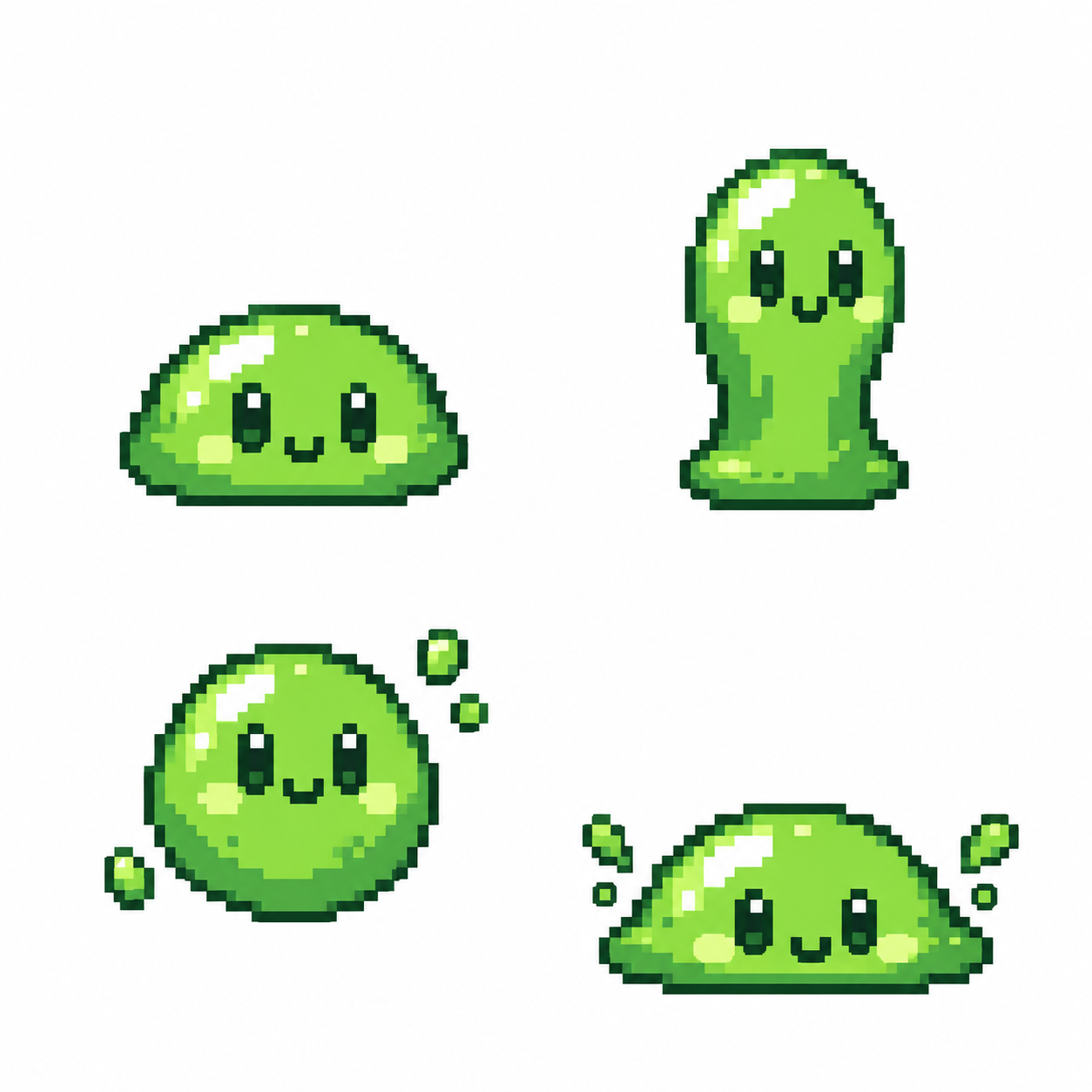
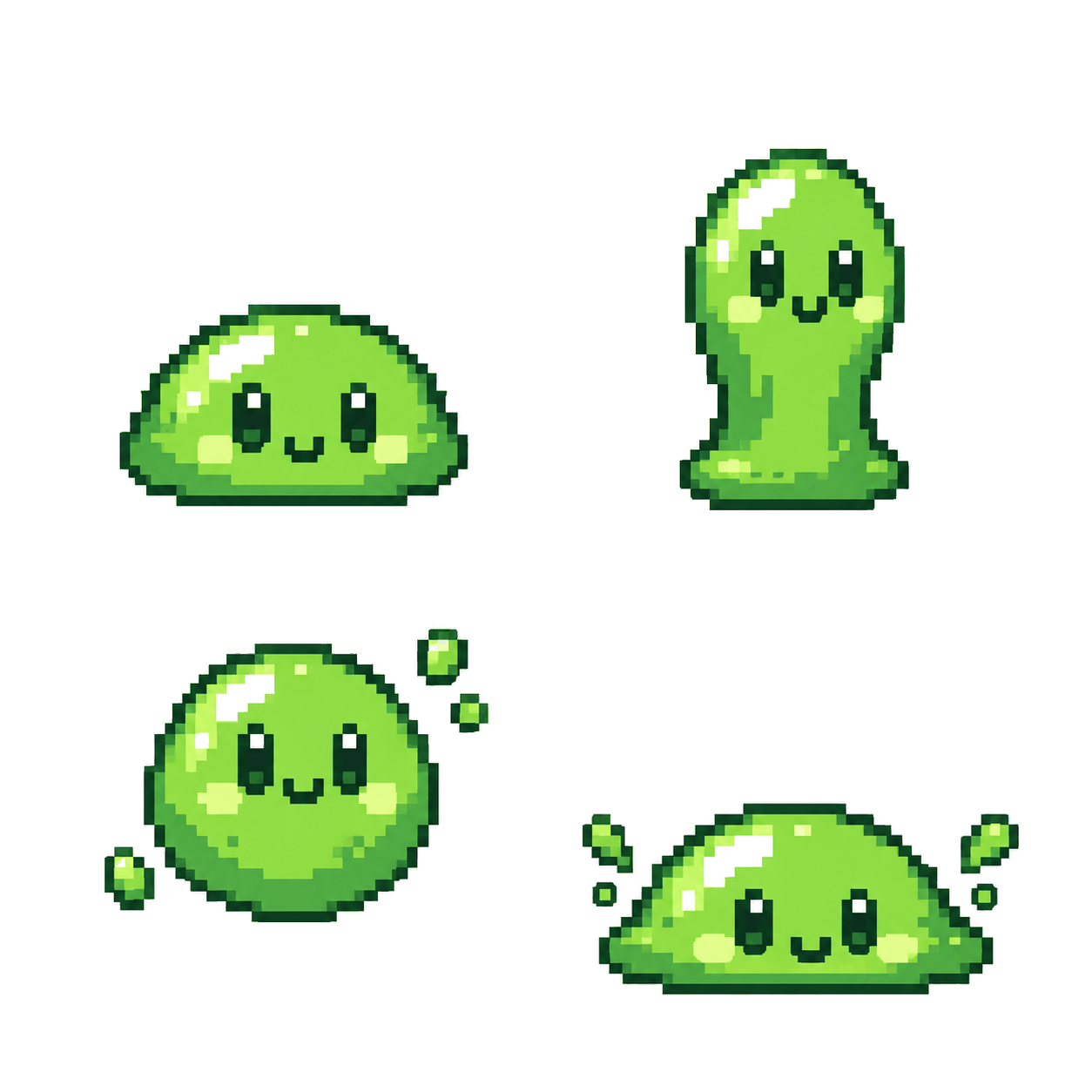
本站實測:精靈圖
用 ChatGPT 登入管線(Codex → gpt-image-2,medium,1024px)請它出一張 2×2 史萊姆四連拍,白底無字一次到位;再以程式切格、去背,做成 4fps 循環動畫。注意:製作當下 Codex 管線仍是 gpt-image-2(2.0),並非 2.5——驗證的是整套「生格+切格+動畫」流程,2.5 本體待管線跟上後重測。流程上的驗證結論跟三家實測一致:格子本身沒問題,去背切格分第二步做;若走 Images API,直接下 background=transparent 連後製都省了。
出處與未完待續
- OpenAI 官方發表(2026-09-08)與 Images API 文件、價格表、費用計算機
- KAWAI〈ChatGPT Images 2.5 完全解説〉note——完稿視角、Sketch 角色實測
- @8co28 戰鬥精靈圖實測——4×4 切格+GIF 是第二步
- @halukik_0520——Arena 排名、Codex+Astra 做到 LP 的工作流主張
- @MakeAI_CEO〈教科書〉——23 張 Sunburst 驗證、 prompt 四式、Higgsfield 點數
- MakeAI 的 100 個 prompt 包需經 LINE 領取,本站尚未取得;拿到檔案後會上架為新章節。